




Google-Ads-Konto einrichten: Schritt für Schritt zur ersten Kampagne

Ein Google-Ads-Konto ist in wenigen Minuten angelegt. Damit Deine Kampagnen aber von Anfang an messbar sind und Du die Kontrolle behältst, kommt es auf die Einstellungen danach an: Abrechnung, Tracking, Consent Mode, Verknüpfungen und automatische Empfehlungen. Fehler in dieser Phase lassen sich später nur mit Aufwand oder gar nicht mehr beheben.
Diese Anleitung führt Dich Schritt für Schritt durch die Einrichtung: von der Vorbereitung über die Registrierung im Expertenmodus bis zur ersten Suchkampagne. Am Ende findest Du eine Checkliste für den Go-live.
Inhaltsverzeichnis
- Was brauchst Du, bevor Du startest? Ziele, Website, Angebot, Zugänge
- Schritt 1: Konto anlegen und in den Expertenmodus wechseln
- Schritt 2: Abrechnung, Zeitzone und Währung
- Schritt 3: Werbetreibenden-Bestätigung, Nutzer:innenzugriffe und Zwei-Faktor-Authentifizierung
- Schritt 4: Google-Tag und Conversion-Tracking einrichten, auch über den Google Tag Manager
- Schritt 5: Consent Mode V2 umsetzen
- Schritt 6: Google Analytics 4 verknüpfen
- Schritt 7: Automatisch angewendete Empfehlungen und Kontoeinstellungen prüfen
- Schritt 8: Kontostruktur planen und erste Suchkampagne anlegen
- Checkliste vor dem Go-live
- Wann brauchst Du ein Verwaltungskonto (MCC)?
- Fazit
Was brauchst Du, bevor Du startest? Ziele, Website, Angebot, Zugänge
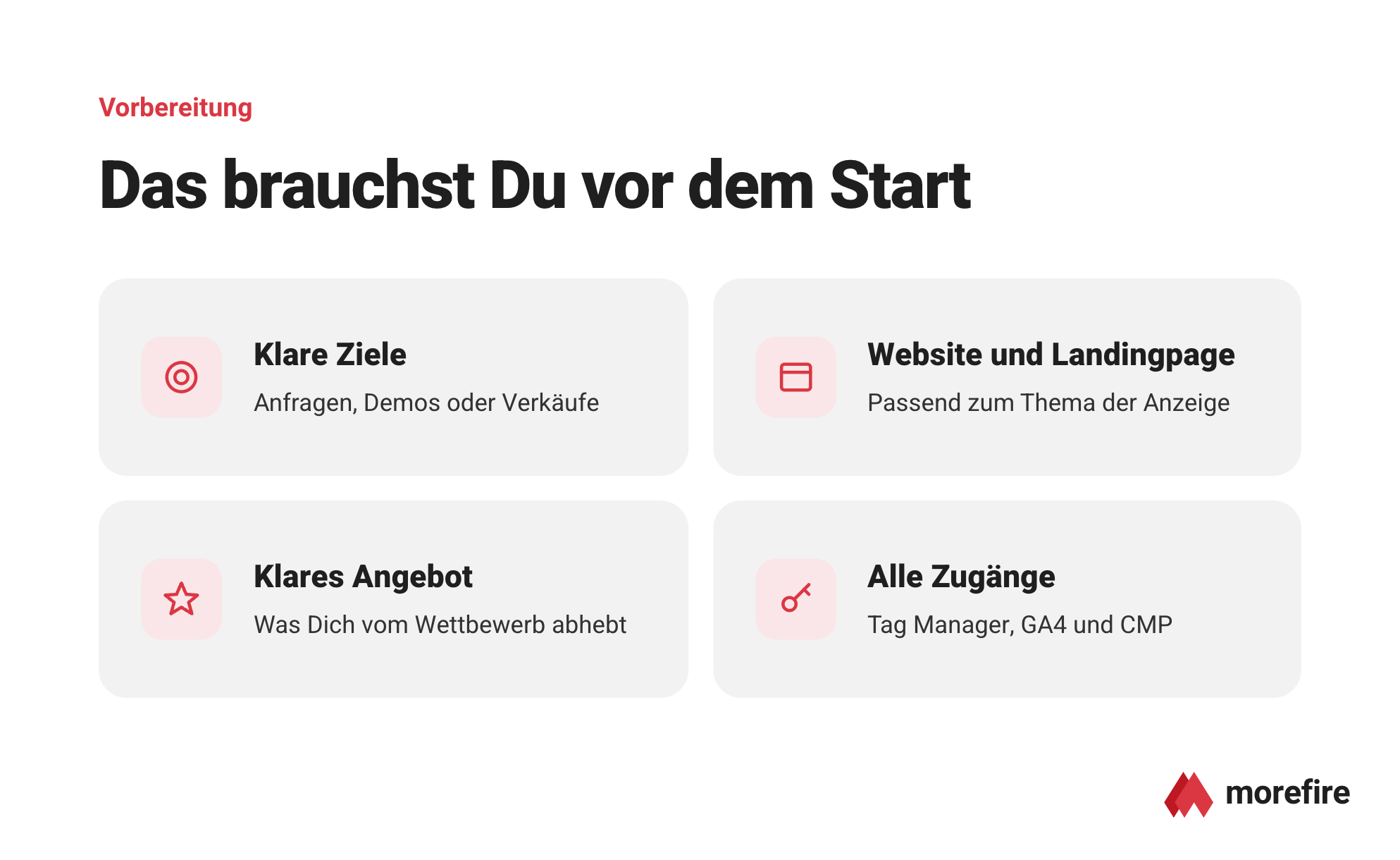
Vier Voraussetzungen, bevor Du Dein Google-Ads-Konto einrichtest.
Wenn Du erst verstehen möchtest, wie Google Ads grundsätzlich funktioniert, lies vorab unseren Ratgeber Was ist Google Ads?.
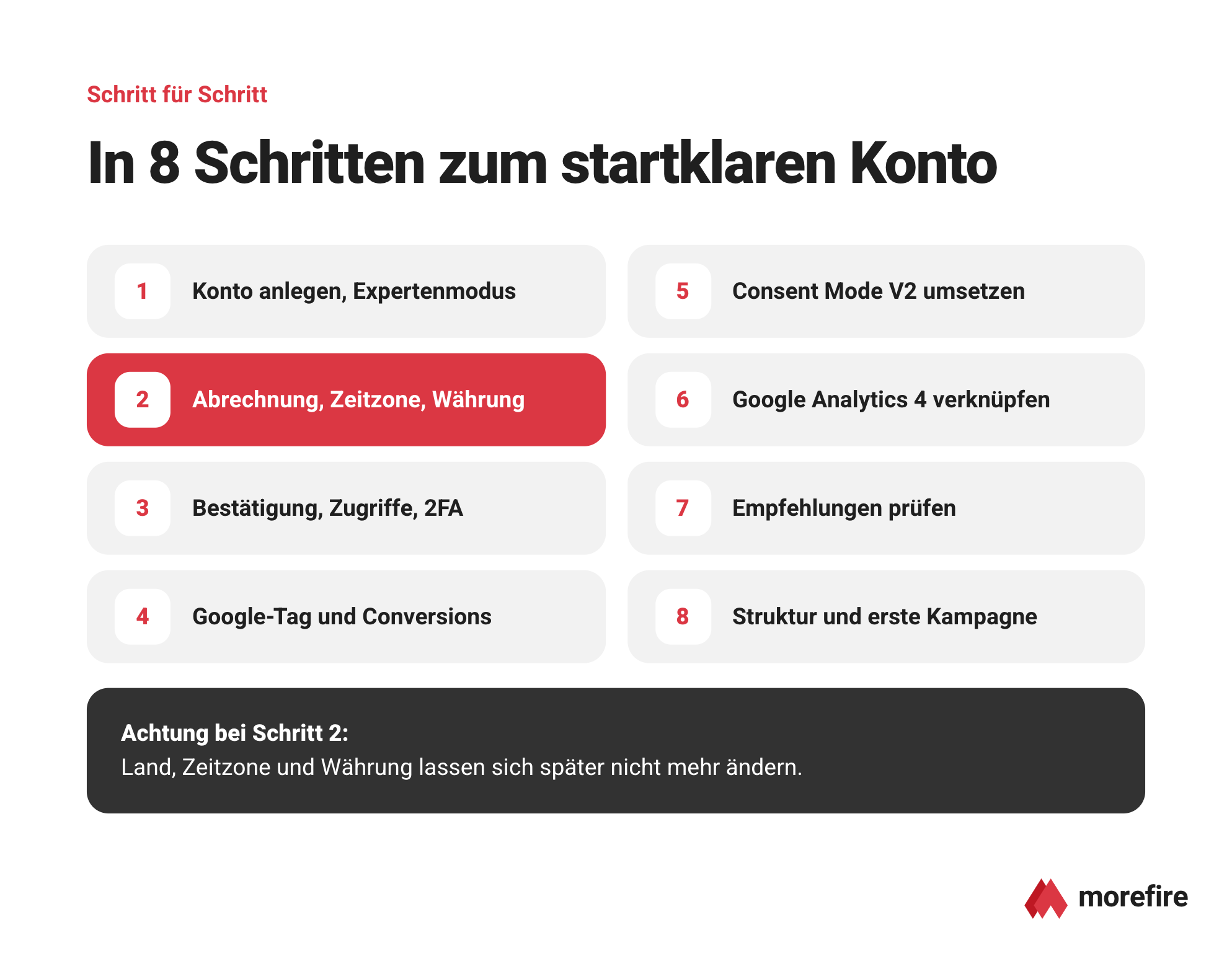
Alle acht Schritte zur Einrichtung Deines Google-Ads-Kontos.
Schritt 1: Konto anlegen und in den Expertenmodus wechseln
Rufe ads.google.com auf und starte die Registrierung mit Deinem Google-Konto. Nutze dafür am besten eine Firmenadresse, nicht ein privates Gmail-Konto, damit der Zugang nicht an einer einzelnen Person hängt.
Google führt Dich anschließend durch eine vereinfachte Einrichtung, bei der direkt eine erste Kampagne angelegt werden soll. Wichtig: Überspringe diesen Schritt. Suche nach der Option, ein Konto ohne Kampagne zu erstellen beziehungsweise in den Expertenmodus zu wechseln. Im vereinfachten Modus entsteht sonst eine Smart-Kampagne, bei der Du kaum Einstellungen beeinflussen kannst.
Schritt 2: Abrechnung, Zeitzone und Währung
Beim Anlegen des Kontos legst Du Land, Zeitzone und Währung fest. Diese drei Einstellungen kannst Du später nicht mehr ändern. Die Zeitzone bestimmt, wann ein Tag für Budgets, Werbezeitpläne und Berichte beginnt. Wähle sie passend zum Unternehmenssitz oder zum Hauptmarkt. Die Währung ist die, in der Du abgerechnet wirst und Budgets eingibst.
Anschließend hinterlegst Du die Zahlungsinformationen. Dazu gehören das Zahlungsprofil mit Firmenname, Anschrift und gegebenenfalls Umsatzsteuer-ID sowie die Zahlungsart. In Deutschland stehen in der Regel Kreditkarte, SEPA-Lastschrift oder Überweisung zur Verfügung, mit automatischer oder manueller Zahlung. Für Unternehmen mit regelmäßigen Ausgaben kann zusätzlich die monatliche Rechnungsstellung interessant sein. Google prüft dafür unter anderem die bisherige Zahlungshistorie.
Schritt 3: Werbetreibenden-Bestätigung, Nutzer:innenzugriffe und Zwei-Faktor-Authentifizierung
Mit der Werbetreibenden-Bestätigung prüft Google, wer hinter einem Konto steht. Die Aufforderung dazu kommt meist nicht direkt bei der Einrichtung, sondern einige Zeit nach dem Start Deiner ersten Kampagnen. Du erhältst dann eine Benachrichtigung im Konto und hast eine Frist, um die Bestätigung abzuschließen. Halte Unterlagen wie einen Handelsregisterauszug und ein Ausweisdokument der verantwortlichen Person bereit. Versäumst Du die Frist, kann Google die Auslieferung Deiner Anzeigen pausieren.
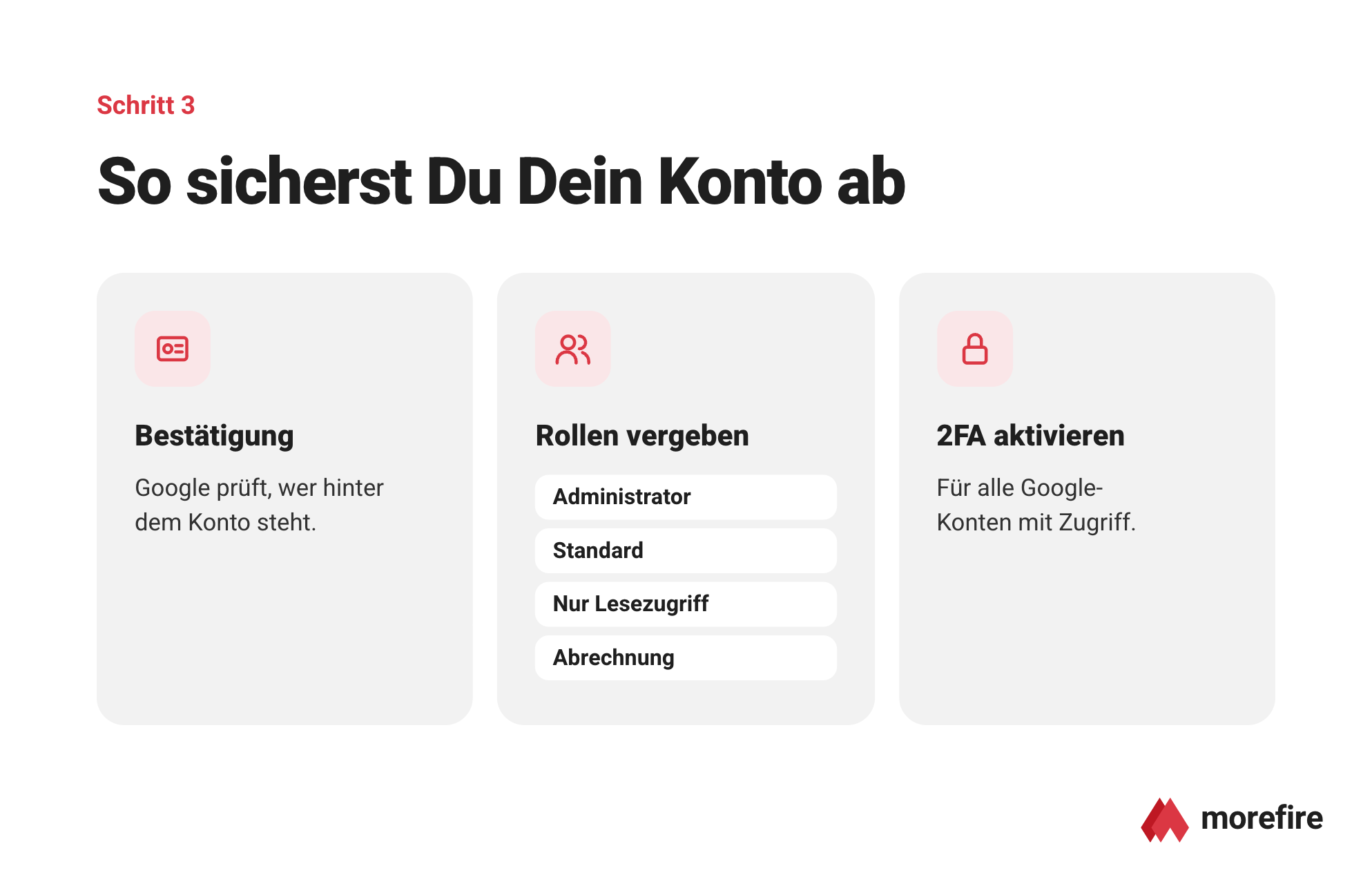
Drei Bausteine für ein sicheres Google-Ads-Konto.
Unter Zugriff und Sicherheit legst Du fest, wer auf das Konto zugreifen darf. Google Ads unterscheidet unter anderem die Zugriffsebenen Administrator, Standard, Nur Lesezugriff und Abrechnung. Vergib nur so viel Zugriff wie nötig und entferne Personen, die nicht mehr im Unternehmen sind. Mindestens zwei Personen im Unternehmen sollten Administratorrechte haben. Agenturen verknüpfst Du am besten über deren Verwaltungskonto, statt einzelne Personen einzuladen.
Aktiviere außerdem die Bestätigung in zwei Schritten für alle Google-Konten mit Zugriff. Google verlangt sie inzwischen für bestimmte sensible Aktionen ohnehin. Welche Änderungen wer vorgenommen hat, kannst Du jederzeit im Änderungsverlauf nachvollziehen.
Schritt 4: Google-Tag und Conversion-Tracking einrichten, auch über den Google Tag Manager
Ohne Conversion-Tracking weißt Du nicht, welche Kampagnen Anfragen oder Verkäufe bringen, und automatische Gebotsstrategien können nicht sinnvoll arbeiten. Lege deshalb vor dem Start fest, welche Handlungen als Conversion zählen, zum Beispiel Kontaktformular, Demo-Anfrage oder Kauf, und welche davon als primäre Conversion für die Gebotsstrategie zählen sollen.
Die technische Grundlage ist der Google-Tag, ein Code-Snippet, das auf allen Seiten Deiner Website eingebunden wird. Wir empfehlen die Einrichtung über den Google Tag Manager: Dort legst Du den Google-Tag und für jede Conversion-Aktion ein eigenes Conversion-Tag an, ohne den Quellcode der Website anzufassen. Wie das für Google Analytics funktioniert, zeigt unser Artikel zur Google Analytics 4 Implementierung.
Zwei Einstellungen solltest Du dabei direkt mit aktivieren:
- Automatische Tag-Kennzeichnung (Auto-Tagging): Sie hängt jedem Klick eine Kennung (GCLID) an. Ohne sie funktionieren die Verknüpfung mit Google Analytics und der spätere Import von Offline-Conversions aus Deinem CRM nicht zuverlässig.
- Erweiterte Conversions: Sie übermitteln zusätzlich verschlüsselte Kontaktdaten aus dem Formular und verbessern so die Genauigkeit der Messung. Für B2B sind die erweiterten Conversions für Leads besonders interessant, weil sie die Grundlage für die Rückmeldung qualifizierter Leads aus dem CRM bilden.
Teste die Einrichtung vor dem Start: Löse selbst eine Test-Conversion aus und prüfe im Vorschaumodus des Tag Managers sowie in der Conversion-Übersicht von Google Ads, ob sie erfasst wird. Bis eine Conversion im Konto sichtbar ist, können einige Stunden vergehen.
Kostenloser Newsletter: Marketing on fire Insights

Hol Dir die heißesten Online-Marketing-Insights direkt in Deine Inbox: praxiserprobte Tipps, Case Studies und Tool-Empfehlungen von Robin Heintze und dem morefire Team. Obendrauf gibt’s als Dankeschön unser kostenloses Content Bundle.
Schritt 5: Consent Mode V2 umsetzen
Wenn Du Nutzer:innen im Europäischen Wirtschaftsraum erreichst, verlangt Google, dass Deine Website die Einwilligungsentscheidung über den Consent Mode V2 an die Google-Tags übermittelt. Fehlt er, kannst Du Remarketing und bestimmte Messfunktionen für diese Nutzer:innen nicht mehr nutzen.
Wichtig zur Einordnung: Der Consent Mode macht Dein Tracking nicht DSGVO-konform. Die rechtliche Grundlage ist die Einwilligung, die Deine Consent-Management-Plattform (CMP) einholt, etwa Usercentrics oder OneTrust. Der Consent Mode gibt diese Entscheidung nur an Google weiter, damit sich die Tags entsprechend verhalten. Die meisten CMPs bieten dafür eine fertige Integration für den Google Tag Manager an.
Schritt 6: Google Analytics 4 verknüpfen
Die Verknüpfung mit Google Analytics 4 zeigt Dir, was Nutzer:innen nach dem Klick auf Deine Anzeige auf der Website tun. Außerdem kannst Du GA4-Zielgruppen für Remarketing und GA4-Conversions in Google Ads nutzen.
Die Verknüpfung richtest Du in Google Ads unter den verknüpften Konten bzw. Produkten ein, alternativ auch aus GA4 heraus in der Property-Verwaltung. In beiden Systemen brauchst Du Administratorrechte bzw. Bearbeitungsrechte. Achte darauf, die personalisierte Werbung in der Verknüpfung zu aktivieren, wenn Du GA4-Zielgruppen in Google Ads nutzen möchtest.
Ob Du Conversions direkt über das Google-Ads-Tag oder über GA4 importiert misst, solltest Du bewusst entscheiden. Zähle dieselbe Handlung nicht doppelt als primäre Conversion.
Schritt 7: Automatisch angewendete Empfehlungen und Kontoeinstellungen prüfen
Google Ads kann bestimmte Empfehlungen automatisch umsetzen, etwa neue Keywords hinzufügen, Gebotsstrategien ändern oder Anzeigen ergänzen. Das spart Arbeit, kann aber auch Änderungen bewirken, die nicht zu Deinen Zielen passen. Prüfe deshalb direkt nach der Einrichtung im Bereich Empfehlungen die Einstellungen für die automatische Anwendung und deaktiviere alle Typen, die Du nicht bewusst nutzen willst.
Prüfe außerdem die Einstellungen zu AI Max. Google hat 2026 automatisch erstellte Assets und die Kampagneneinstellung für weitgehend passende Keywords in AI Max überführt. Entscheide deshalb bewusst, ob Suchbegriffsabgleich, Textanpassung und Erweiterung der finalen URL aktiv sein sollen. Für den Start lassen wir sie meist zunächst aus und testen sie später gezielt.
Zwei weitere Einstellungen passen wir bei neuen und übernommenen Konten häufig an, prüfen sie aber im Einzelfall: Die Suchnetzwerk-Partner deaktivieren wir zunächst und testen sie erst bei Kampagnen, die stabil laufen und genug Daten haben. Die Standortausrichtung stellen wir auf „Präsenz“ statt „Präsenz oder Interesse“, damit nur Menschen erreicht werden, die sich tatsächlich im Zielgebiet aufhalten. Wie Du typische Fehler beim Start vermeidest, beschreiben wir in B2B Google Ads: Diese 6 Fehler solltest Du vermeiden.
Schritt 8: Kontostruktur planen und erste Suchkampagne anlegen
Plane die Struktur, bevor Du die erste Kampagne anlegst. Eine bewährte Grundregel: Kampagnen bilden Ziele, Märkte oder Budgets ab, Anzeigengruppen jeweils ein klar abgegrenztes Thema. Mehr dazu in 5 Tipps für professionell strukturierte Google-Ads-Konten.
Halte den Start bewusst schlank: Je weniger Kampagnen Du anfangs hast, desto schneller sammelt jede genug Daten. Bewährt hat sich meist eine Suchkampagne mit einem klar abgegrenzten Keyword-Set plus eine separate Markenkampagne. Weitere Kampagnentypen ergänzen wir je nach Konto erst, wenn die Basis stabil läuft.
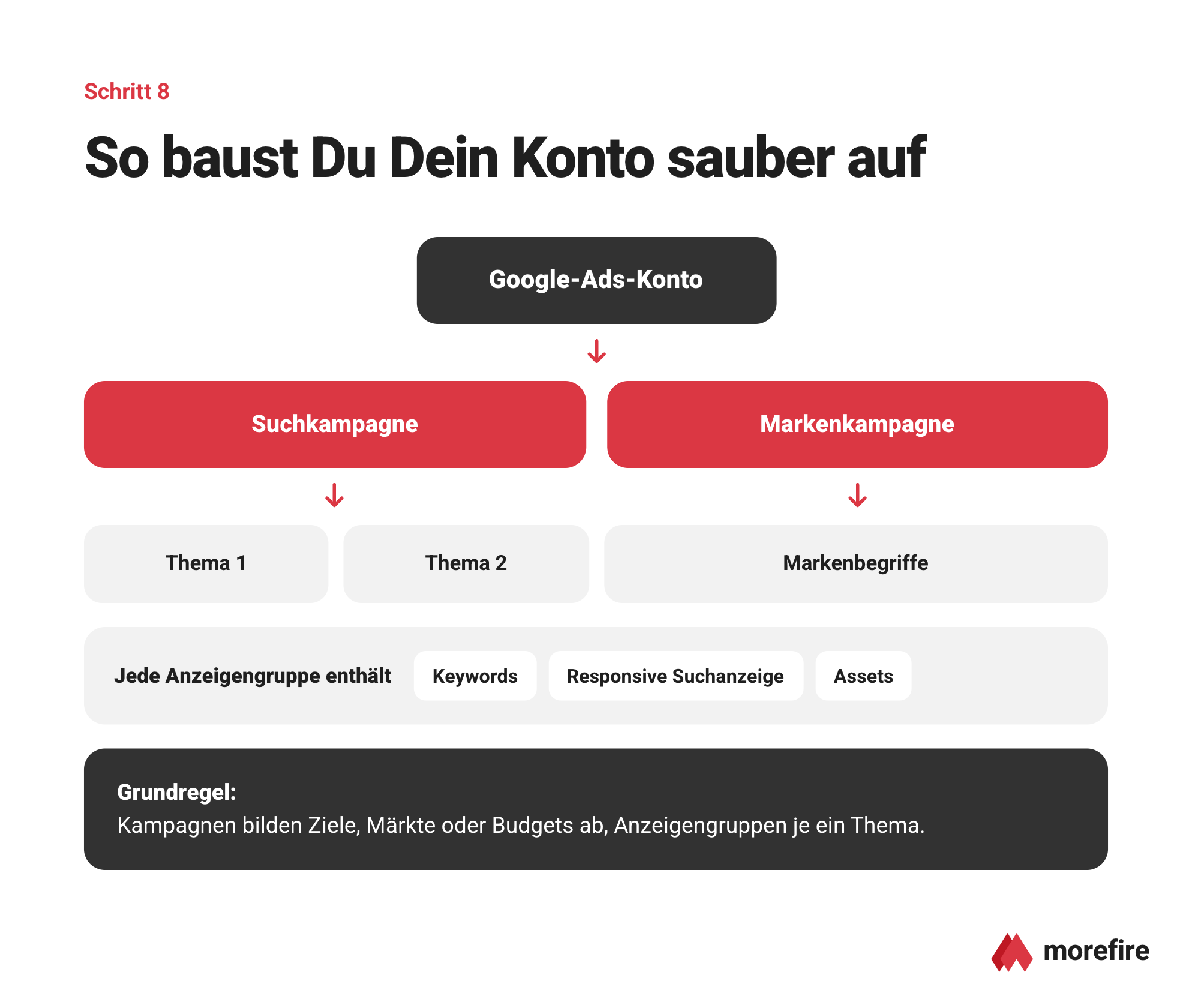
Schlanker Start: Suchkampagne plus separate Markenkampagne.
Für die erste Suchkampagne gehst Du so vor:
- Keywords recherchieren: Sammle Begriffe, mit denen Deine Zielgruppe nach Deinem Angebot sucht, zum Beispiel mit dem Keyword-Planer. Grundlagen dazu findest Du im Wiki-Eintrag zu Keywords.
- Anzeigengruppen bilden: Fasse Keywords mit gleicher Suchintention zusammen.
- Anzeigen schreiben: Lege pro Anzeigengruppe eine Responsive Suchanzeige mit möglichst vielen unterschiedlichen Titeln und Beschreibungen an. Tipps findest Du in Tipps für starke Google-Ads-Anzeigentexte.
- Assets ergänzen: Sitelinks, Zusatzinformationen und Snippets machen Deine Anzeige informativer.
- Einstellungen prüfen: Standort (mit der Option „Präsenz“ statt „Präsenz oder Interesse“, wenn Du nur Menschen vor Ort erreichen willst), Sprache, Budget, Gebotsstrategie und Netzwerke. Deaktiviere für den Start in der Regel das Displaynetzwerk und die Suchnetzwerk-Partner in der Suchkampagne.
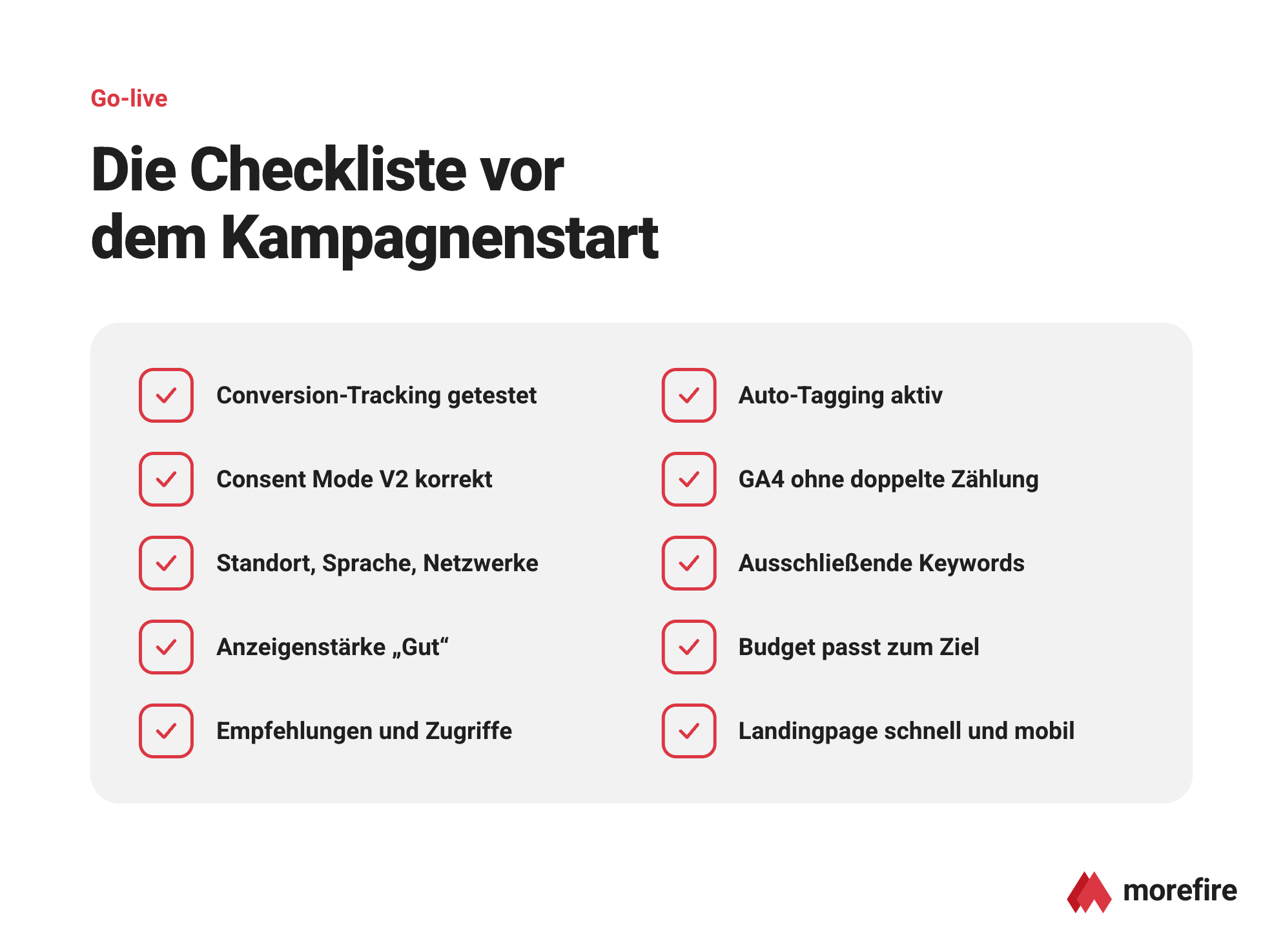
Zehn Punkte, die Du vor dem Go-live prüfen solltest.
Wann brauchst Du ein Verwaltungskonto (MCC)?
Ein Verwaltungskonto (früher „My Client Center“, kurz MCC) bündelt mehrere Google-Ads-Konten unter einem Login. Es lohnt sich, wenn Du mehrere Konten betreust, zum Beispiel für verschiedene Marken, Länder oder Geschäftsbereiche. Agenturen arbeiten grundsätzlich mit Verwaltungskonten: Wenn Du mit einer Agentur zusammenarbeitest, verknüpfst Du Dein Konto mit deren Verwaltungskonto und behältst trotzdem die volle Eigentümerschaft.
Ein Verwaltungskonto legst Du über eine eigene Registrierung unter ads.google.com an. Anschließend kannst Du bestehende Konten per Einladung verknüpfen oder neue Konten direkt darunter erstellen.
AI & Marketing Trends 2026
In diesem Webinar erfährst Du, welche Marketing-Trends 2026 wirklich relevant sind, wo sich Investitionen auszahlen und wie Du KI gezielt für mehr Effizienz und bessere Ergebnisse einsetzt.
Fazit
Ein Google-Ads-Konto anzulegen dauert nur wenige Minuten. Die Arbeit liegt in den Einstellungen danach. Achte besonders auf die Punkte, die sich später nicht oder nur schwer korrigieren lassen: Zeitzone und Währung, ein sauberes Conversion-Tracking mit Auto-Tagging und erweiterten Conversions sowie einen korrekt umgesetzten Consent Mode V2 auf Basis Deiner CMP. Deaktiviere automatisch angewendete Empfehlungen, die Du nicht bewusst nutzen willst, und sichere das Konto mit klaren Zugriffsrechten und der Bestätigung in zwei Schritten ab. Dein nächster Schritt: Gehe die Checkliste Punkt für Punkt durch, bevor Du Deine erste Kampagne aktivierst.

